Коли ноутбук підключений до зарядки, але відсоток батареї не зростає або навіть продовжує падати, проблема може бути як у звичайному кабелі чи блоці живлення, так і в порту, драйверах, перегріві або зношеній батареї. У цій статті ви дізнаєтеся, як поетапно перевірити всі основні причини, чим відрізняється апаратна несправність від програмної, як зрозуміти, чи підходить ваш зарядний пристрій за потужністю, і в яких випадках проблему можна усунути самостійно без зайвих витрат.
Спочатку перевірте батарею
Проблеми з фізичним підключенням є причиною більшості випадків, коли батарея не заряджається. Вам слід перевірити їх насамперед, перш ніж переходити до інших причин. Перевірка фізичних проблем займає лише кілька хвилин.
Перевірте всі кабельні з’єднання
Від’єднайте зарядний пристрій від розетки та ноутбука. Підключіть зарядний пристрій назад до розетки та ноутбука. Проведіть пальцями по всій довжині кабелю, щоб перевірити, чи немає м’яких ділянок і пошкоджених дротів. Зігніть кабель у різних місцях. Якщо кабель пошкоджений всередині, індикатор має блимати, коли ви згинаєте кабель.
Уважно огляньте блок живлення
Звичайний блок живлення не деформується і не має сторонніх запахів. Якщо на ньому є будь-які незвичні ознаки, його потрібно замінити. Якщо блок живлення складається з двох частин, обидві частини потрібно від’єднати, а потім знову під’єднати для правильного з’єднання.
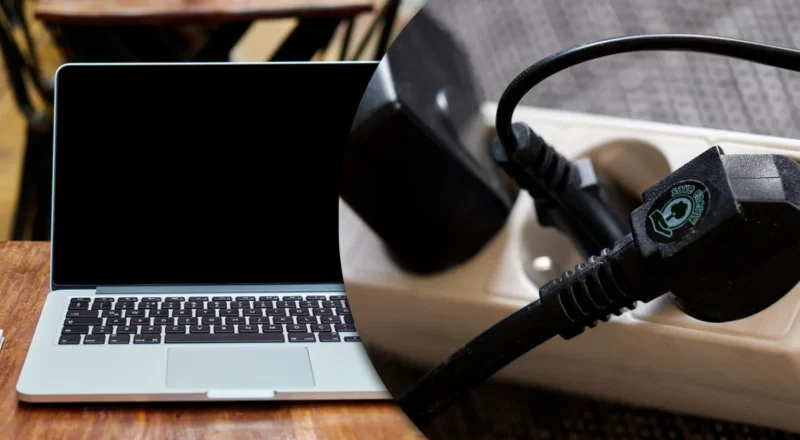
Перевірте з іншою мережевою планкою
Якщо ви використовуєте мережевий фільтр або подовжувач, обійдіть його, підключивши ноутбук безпосередньо до розетки. Це допоможе визначити, чи проблема в мережевому фільтрі, чи батарея не заряджається через проблему в самому ноутбуці. Несправна мережна планка може завадити ноутбуку заряджатися, навіть якщо інші пристрої, підключені до неї, працюють правильно.
Перевірте, чи не розхитаний порт заряджання
Вставте зарядний пристрій у порт заряджання. Коли вставляєте зарядний пристрій, зверніть увагу, чи він сидить вільно, чи щільно тримається на місці. У нормі порт заряджання відчувається щільним, коли в нього вставлено зарядний пристрій. Порт має фізичне пошкодження, якщо зарядний пристрій сидить вільно або ноутбук перестає заряджатися, коли його трохи посунути.
Посвітіть ліхтариком у порт заряджання. У нормальному порту немає сміття чи зламаних деталей. Також порт не рухається, коли вставлено зарядний пристрій. Роз’єми всередині порту пошкоджені, якщо зарядний пристрій працює лише тоді, коли його тримати під певним кутом. Порт відійшов від плати всередині ноутбука, якщо він зміщується або має дивну форму.
Перевірте звіт про стан батареї
Відкрийте командний рядок. Введіть powercfg /batteryreport. Натисніть Enter, щоб виконати команду. Відкрийте файл C:\Users\your-account\battery-report.html. Порівняйте Full Charge Capacity із Design Capacity. Якщо Full Charge Capacity падає нижче 70% від Design Capacity, батарея довго не триматиме заряд. Якщо ємність знижується на 20%, батарею потрібно замінити.
У цьому випадку необхідно вибрати сумісний тип батареї. У великих магазинах, таких як Zeto.ua, Rozetka або Comfy, представлені сумісні або універсальні типи, які підходять не для всіх версій ноутбуків. Користувачі можуть віддавати перевагу пошуку в спеціалізованих магазинах, де комплектуючі згруповані за моделями ноутбуків і партномерами, наприклад, у магазині комплектуючих для ноутбуків, де зручніше перевіряти сумісність батареї за такими параметрами, як модель, партномер і напруга, щоб не зіткнутися з ситуацією, коли батарея фізично сумісна з ноутбуком, але не розпізнається системою.
Огляньте зарядний пристрій і кабелі
Несправності зарядного пристрою є однією з головних причин, через які ноутбук не заряджається, але багато людей не виконують цю перевірку.
Перевірте адаптер живлення на пошкодження
Ви можете перевірити адаптер на наявність будь-яких ознак пошкодження. Перевірте, чи немає зміни кольору або деформації адаптера. Запах горілого пластику також є поширеною ознакою пошкодження адаптера. Перевірте світлодіодний індикатор на адаптері, щоб переконатися, що він працює належним чином. Червоне світло означає, що адаптер пошкоджений. Від’єднайте адаптер і перевірте, чи немає тріщин або ознак плавлення чи підгоряння.
Перевірте кабель заряджання
Кабелі заряджання найчастіше пошкоджуються з обох кінців. Навантаження зосереджується саме на кінцях кабелів заряджання. Перевірте гнучкі частини кабелів заряджання, прикріплені як до адаптера, так і до ноутбука. З часом кабелі заряджання можуть ставати крихкими через повторні цикли заряджання. Перевірте, чи немає порізів або потертостей. Кабелі заряджання можна згинати, щоб перевірити наявність пошкоджень. Кабель може бути пошкоджений у будь-якому місці.
Перевірте наконечник конектора
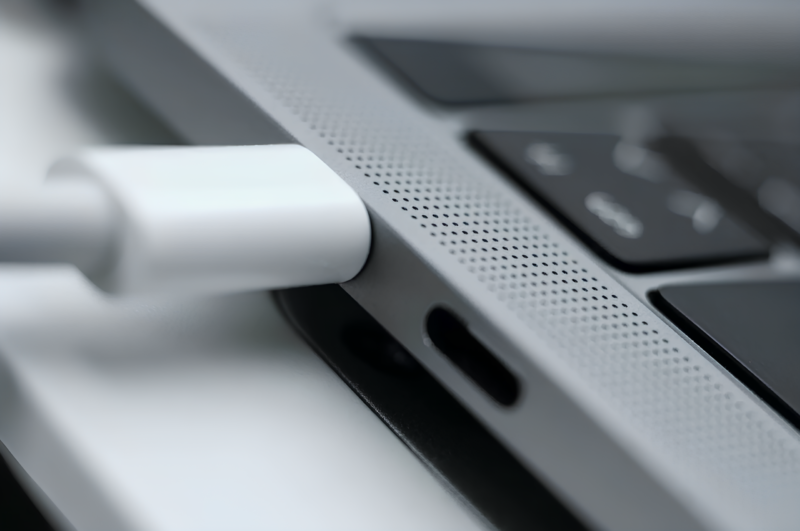
Контакти можуть бути зігнутими або пошкодженими. Контакти повинні бути рівними та неушкодженими. Використовуйте мультиметр, щоб перевірити напругу. Порівняйте напругу з тією, що вказана на етикетці пристрою.
Переконайтеся, що ви використовуєте правильний порт USB-C
Не всі порти USB-C здатні заряджати ноутбук. Деякі пристрої мають кілька портів USB-C. Перевірте, чи є біля порту значок заряджання, символ батареї або літери “PD”. Батарея може не заряджатися, навіть якщо з’єднання надійне.
Переконайтеся, що зарядний пристрій має достатню потужність
Щоб це зробити, перевірте етикетку зарядного пристрою на вихідну потужність, яка буде вказана у вольтах і амперах. Щоб отримати потужність у ватах, помножте напругу на силу струму. Наприклад, якщо ваш зарядний пристрій має параметри 20V і 3.25A, його потужність становитиме 20V x 3.25A, тобто 65W, серед багатьох інших прикладів. Якщо ви помічаєте повільне заряджання або відсутність заряджання під час використання, це чітка ознака того, що ви використовуєте зарядний пристрій із меншою потужністю, ніж рекомендовано для вашого ноутбука. Наприклад, ви не можете заряджати ноутбук, розрахований на 65W, за допомогою телефонного зарядного пристрою на 30W. Якщо ви використовуєте зарядний пристрій із більшою потужністю, ніж потрібно ноутбуку, це безпечно для нього, оскільки він сам регулює споживання енергії.
Очистіть порт заряджання
Спочатку вимкніть ноутбук. Тримайте балончик зі стисненим повітрям на відстані приблизно 10–13 см від порту заряджання ноутбука, потім розпилюйте короткими натисканнями по 1–2 секунди. Ви також можете використати дерев’яну зубочистку для пилу, що застряг у порту заряджання ноутбука, за умови, що ви не торкаєтеся металевих контактів. Щоб очистити стійкий бруд, змочіть ватну паличку в ізопропіловому спирті 90%+, а потім торкайтеся лише зовнішніх стінок порту заряджання ноутбука.
Усуньте програмні проблеми та проблеми з драйверами
Драйвери Windows на вашому ноутбуці контролюють, як ноутбук взаємодіє з батареєю. Це означає, що якщо драйвери батареї пошкоджені, ви все одно зіткнетеся з проблемою, коли ноутбук не заряджається, навіть якщо з апаратною частиною все гаразд.
Оновіть або перевстановіть драйвери батареї
Для початку натисніть Win + X на клавіатурі, потім у меню, що з’явиться, натисніть “Диспетчер пристроїв”. У “Диспетчері пристроїв” натисніть “Батареї” у списку пристроїв, після чого ви побачите два пристрої: Microsoft AC Adapter і Microsoft ACPI-Compliant Control Method Battery. Натисніть правою кнопкою миші на кожному з цих двох пристроїв, потім натисніть “Оновити драйвер” у контекстному меню кожного з них.
Проблема з тим, що батарея не заряджається, може залишитися навіть після оновлення. У такому випадку видаліть драйвери. Для цього натисніть правою кнопкою миші на “Microsoft ACPI-Compliant Control Method Battery” і виберіть “Видалити пристрій”. Так само видаліть драйвер “Microsoft AC Adapter”. Після видалення драйверів значок батареї не відображатиметься, і це нормально.
Запустіть засіб усунення несправностей живлення Windows
Відкрийте “Параметри”. Перейдіть до розділу “Система”. Виберіть “Усунення несправностей”. Потім виберіть “Інші засоби усунення несправностей”. Знайдіть у списку “Живлення”. Якщо ви використовуєте Windows 11, ви не побачите засіб усунення несправностей живлення. Введіть msdt.exe /id PowerDiagnostic у вікні “Виконати”. Натисніть Enter, щоб запустити засіб усунення несправностей живлення. Цей інструмент просканує ваш пристрій на наявність проблем і автоматично їх виправить.
Налаштуйте параметри керування живленням
Відкрийте “Параметри”. Перейдіть до розділу “Система”. Виберіть “Живлення та батарея”. Знайдіть випадаюче меню “Режим живлення”. Виберіть опцію “Найкраща енергоефективність”. Це покращить роботу вашої батареї.
Скиньте розпізнавання батареї
Відкрийте “Диспетчер пристроїв”. Виберіть категорію. Натисніть “Дія” в рядку меню. Виберіть “Оновити конфігурацію обладнання”. Це автоматично розпізнає вашу батарею.